
• Membuat Website Gratis dan Toko Online Gratis

    Kursus Bogor
  • ebook php Web Design
  • Partner Kami

  • Facebook Kami

  • Follow Twitter Kami

  • Membuat Bingkai Tepi – Photo Nikita Willy

    Posted on: February 3rd, 2010 by IW

    IW
    Memberikan pembelajaran kepada Anda seputar Web Development, Desain Grafis, dll, secara gratis.

    Membuat Bingkai Tepi   Photo Nikita Willy web desain grafisHai, bertemu lagi dengan saya, kali ini saya akan membahas bagaimana cara membuat tepi bingkai dari sebuah photo dengan menggunakan aplikasi adobe photoshop. Untuk tutorial photoshop kali ini saya menggunakan Nikita Willy sebagai model nya :). Tutorial photoshop ini termasuk untuk kelas pemula, ya … karena tidak terlalu sulit :)

    dan dalam prakteknya kita akan berkutat pada layer, layermask, filter dan efek blending. Oke langsung saja kita praktekan:

    1. Sediakan sebuah photo

    Membuat Bingkai Tepi   Photo Nikita Willy web desain grafis

    2. Lakukan seleksi dengan menggunakan tool Rectangular Marquee Tool atau tekan tombol M

    Membuat Bingkai Tepi   Photo Nikita Willy web desain grafis

    3. Lakukan Invert selection dengan menekan tombol Ctrl+Shift+I

    Membuat Bingkai Tepi   Photo Nikita Willy web desain grafis

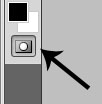
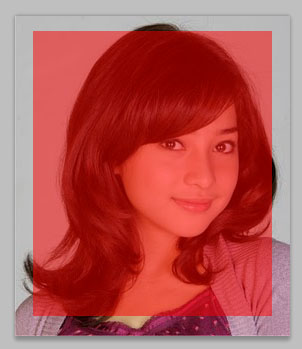
    4. Setelah itu tekan tombol quickmask pada tools palette atau tekan tombol “Q”

    Membuat Bingkai Tepi   Photo Nikita Willy web desain grafis

    Membuat Bingkai Tepi   Photo Nikita Willy web desain grafis

    5. Tambahkan efek Filter -> Distort -> Ripple

    Membuat Bingkai Tepi   Photo Nikita Willy web desain grafis

    6. Hasilnya setelah di tambahkan efek filter
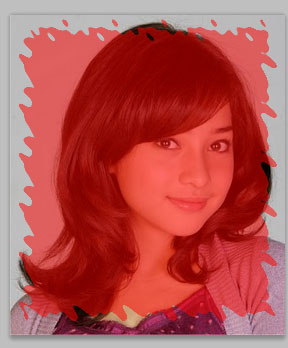
    Membuat Bingkai Tepi   Photo Nikita Willy web desain grafis

    7. Matikan QuickMask atau tekan tombol “Q” lagi

    Membuat Bingkai Tepi   Photo Nikita Willy web desain grafis

    Membuat Bingkai Tepi   Photo Nikita Willy web desain grafis

    8. Lalu lakukan Invert selection lagi, Ctrl+Shift+I

    Membuat Bingkai Tepi   Photo Nikita Willy web desain grafis

    9. Lakukan pemindahan seleksi ke Layer baru dengan menekan Ctrl+Shift+J
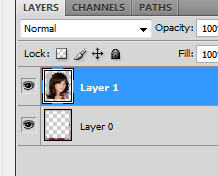
    Membuat Bingkai Tepi   Photo Nikita Willy web desain grafis

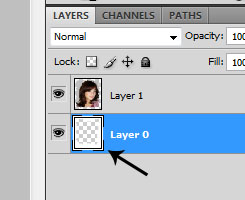
    10. Klik layer 0 lalu warnai dengan warna putih, kalau masih bernama background bisa coba klik 2x nanti ganti dengan nama layer, lalu warnai dengan warna putih

    Membuat Bingkai Tepi   Photo Nikita Willy web desain grafis

    Membuat Bingkai Tepi   Photo Nikita Willy web desain grafis

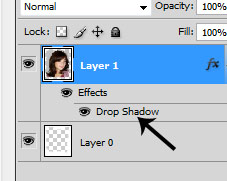
    11. Tambahkan efek Drop shadow pada layer 1 (gambar photo nya), dengan cara klik kanan Layer 1 atau photo utama, blending, centang drop shadow
    Membuat Bingkai Tepi   Photo Nikita Willy web desain grafis

    Hasil Akhir:

    Membuat Bingkai Tepi   Photo Nikita Willy web desain grafis

    Download PSD nya >> DISINI

    Semoga tutorial photoshop ini bisa menabah ilmu photoshop teman teman :D

    design graphic


    Membuat Bingkai Tepi   Photo Nikita Willy web desain grafisCara Membuat Website dengan Adobe Dreamweaver

    Ingin tau lebih jelas, lebih cerdas, tentang cara pembuatan website? Store Ilmuwebsite menyediakan CD Tutorial Interaktif dengan harga murah, mengantar Anda menjadi seorang web designer yang handal


    Membuat Bingkai Tepi   Photo Nikita Willy web desain grafisMahir PHP MySQL Membuat Aplikasi Dinamis Berbasis Web

    Ingin tau lebih jelas, lebih cerdas, tentang cara pembuatan website dinamis atau aplikasi berbasis web? Kami punya solusi yang sangat sangat murah! Lebih ampuh dari hanya sekedar membaca buku, interaktif layaknya kursus PHP biasa

    7 Responses

    1. ags says:

      thax’s dah sharing tutornya bos,..lam kenal.. ;)

    2. Endi says:

      artikelnya saya suka, bermanfaat sekali.. lain kali saya akan berkunjung lagi..

    3. trima kasih atas infonya

    4. Dyah Ayu says:

      Wah, top bangets. Dah dicoba. He..he.., lagi nyari2 bahan utk PR di skul nich. Thx ya.
      Oh ya, btw ada bingkai lainnya g’? Thx b4 :)

    5. dita says:

      dilengkapi dengan foto pasti sempuRnaa

    6. orgos says:

      wah bermanfaat bangt tutorialnya,, mkasih buanget. trs berkarya boz sukses slalu