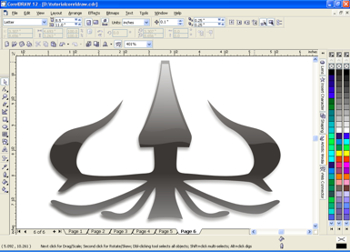
Untuk
tutorial coreldraw kali ini, penulis mencoba untuk membawakan suatu teknik sederhana dalam menciptakan objek dengan pen tools. Jika dirasa ada tool lain dalam
coreldraw yang dirasa lebih efisien anda layak mencobanya. :-), tapi untuk tutorial kali ini penulis hanya membatasi pada pen tools saja.
Pen tools sendiri bertugas untuk membuat curve yang ketika anda tentukan titik koordinatnya disitulah objek/
shape terbentuk. Selain penggunaan pen tools, penulis juga akan mengenalkan penggunaan
shape tool, dan transformations di coreldraw.
Yup langsung saja kita ke contoh kasusnya.
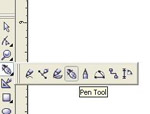
1. Silahkan pilih pen tools di toolbar coreldraw seperti pada gambar :
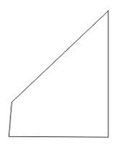
2. Kemudian buat shape seperti ini, dengan catatan garis tegak di sebelah kanan harus benar-benar lurus.
3. Dengan shape tools
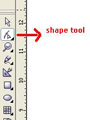
double klik bagian yang sudah diberi tanda bulatan merah.
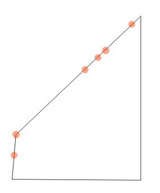
4. Nah kemudian nanti akan menghasilkan kotak/titik kecil seperti ini, inilah yang dinamakan dengan vertex.
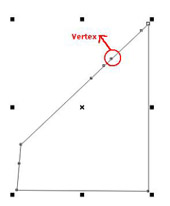
5. Dengan shape tools, klik and drag vertex-vertex tersebut hingga menjadi seperti ini.
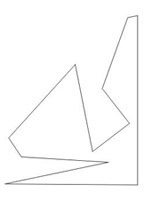
6. Masih dengan shape tools, anda dapat kembali melakukan double klik untuk menghasilkan vertex seperti pada langkah 3 dan 4 dan melakukan kembali klik and drag vertex-vertex tersebut. Hingga hasilnya seperti ini.
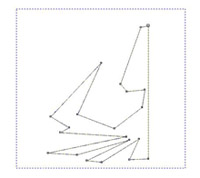
7. Kemudian dengan shape tools dan dalam keadaan objeknya terpilih, blok semua vertex tersebut ...
Hingga vertex-vertex tersebut terseleksi seperti ini
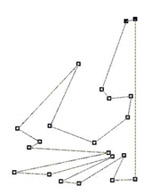
8. Lalu klik kanan disalah satu vertex tersebut, kemudian pilih to curve.
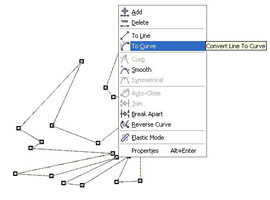
Hal ini perlu dilakukan untuk membuat lekukan pada si objek, karena secara default si objek memiliki garis tegas ( line ) yang tidak dapat dilekuk-lekukan.
9. Dengan bantuan shape tools
klik and drag si vertex maupun si garisnya hingga menjadi seperti ini.
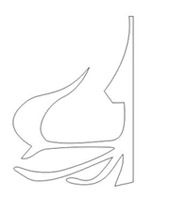
10. Masih dalam keadaan objek terpilih kemudian silahkan anda klik pick tools.

11. Lalu anda pilih Menu Arrange | Transformations | Scale , atau bisa juga menggunakan shortcut alt+F9
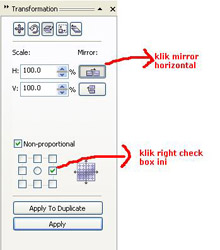
12 Kemudian pilih horizontal dengan scale 100% kemudian klik icon ...

dan klik pilih check box kanan.
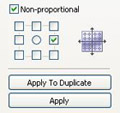
kemudian klik tombol Apply to Duplicate
Sehingga hasilnya menjadi seperti ini
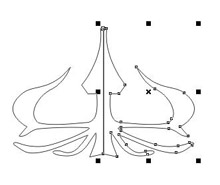
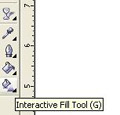
13. Dengan Interactive Fill Tools ( atau dengan shortcut G ) anda klik garis dari tengah objek tersebut.
14. Kemudian lakukan copy paste untuk objek yang tadi, kemudian beri warna hitam.
Terdapat dua objek, yakni objek dan yang akan dijadikan sebagai bayangan.
Kemudian pilih objek yang baru saja diberi warna hitam tadi, kemudian pilih menu Bitmaps | Convert to Bitmap

15. Masih dalam kondisi pilih objek yang baru diconvert kemudian pilih menu Bitmaps | Blur | Gausian Blur
Naikkan radiusnya hingga menjadi 15 pixels
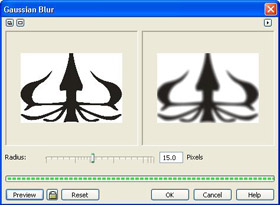
kemudian pilih Ok
16. Kemudian tempatkan objek yang tadi diberi efek blur tepat di bawah kiri shape yang akan dijadikan objek inti. Hingga seperti ini ...
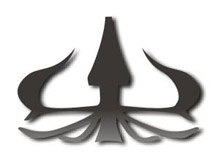
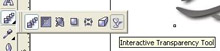
17. Masih dalam kondisi objek bayangan terpilih, klik Interactive Transparency tools.
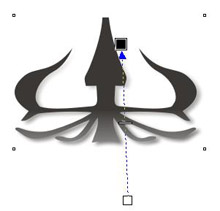
Mainkan transparasinya hingga si objek bayangan menjadi seperti ini
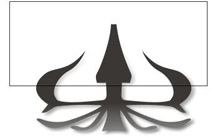
18. Kemudian klik rectangle atau dengan menekan tombol F6 di keyboard, buat persegi diatas objek inti menjadi seperti ini.
19. Pilih perseginya, kemudian tekan shift di keyboard dan tahan kemudian pilih objek intinya kemudian klik intersect di toolbar atas.
Sehingga hasilnya menjadi seperti ini .
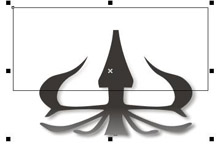
20. Pilih objek baru tersebut kemudian beri warna putih.
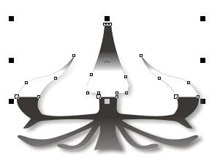
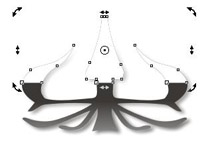
21. Dengan interactive transparency tool, mainkan transparansi objek tadi menjadi seperti ini.
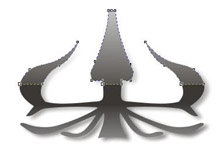
22. Kemudian lekukan bagian bawahnya hingga menjadi seperti ini.
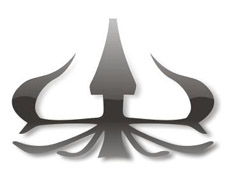
Sehingga hasil akhirnya menjadi seperti ini.

Untuk tutorial coreldraw selanjutnya penulis akan menjelaskan mengenai membuat lipatan kertas dengan permainan warna gelap terang.
Hasil akhirnya seperti ini.

Tunggu kelanjutannya.
Greetz : b_scorpio, abuzahra, phii_, safril, fadli, ivan, dr.emi, minangmedia dan semua member ilmuwebsite.com yang setia menjenguk kami lewat situs ini :D~
Thank's for jojo.